同事不会告诉你的8个Word暗操作,效率直接翻倍
8个同事不会教的Word暗操作,包括批量改格式、邮件合并、快捷键神技等。学会这些让你的Word效率直接翻倍,告别加班。
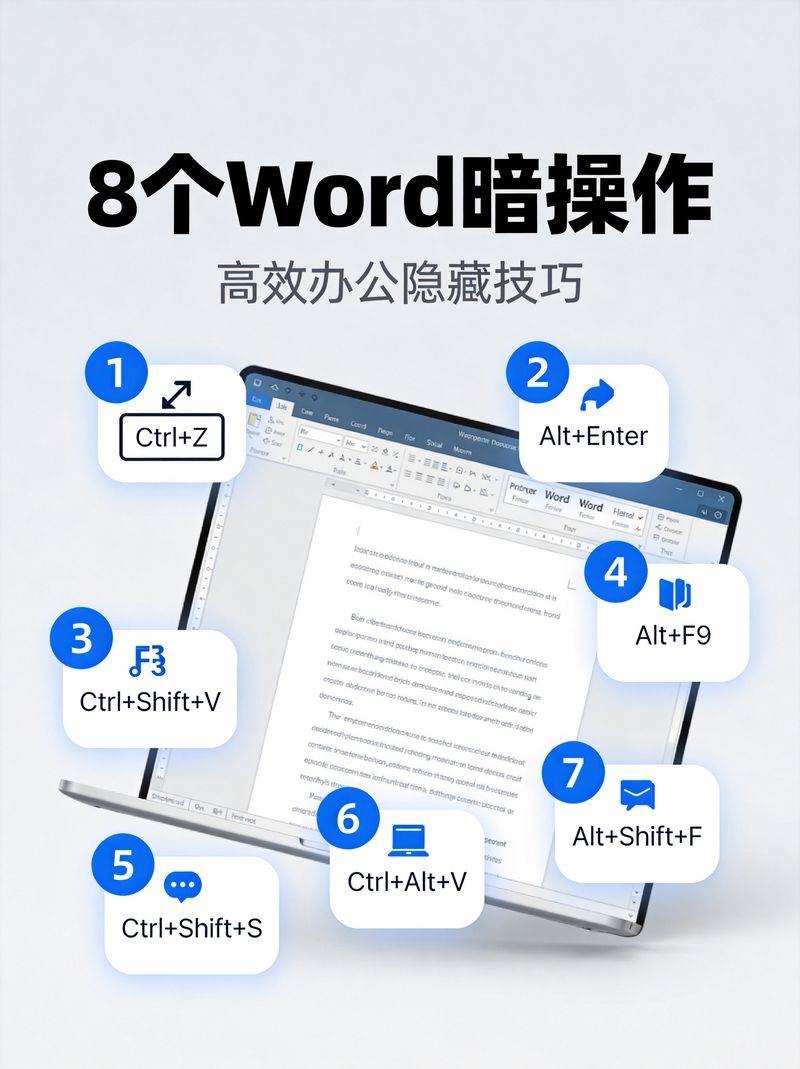
Word这东西,用了十几年,你真的会用吗?
大多数人打开Word,噼里啪啦敲字,然后对着工具栏一顿点。但其实Word藏着大量"隐藏技能",用好了效率直接翻倍,用不好——那就等着加班吧。
今天分享8个同事绝对不会主动告诉你的Word暗操作,学会了你就是办公室最靓的效率达人。
1. Ctrl+F3 + Ctrl+Shift+F3:Spike剪贴板——多段内容一次粘贴
这是Word里最被低估的神级功能,没有之一。
场景还原: 你在整理一份长达50页的方案,需要从不同章节里截取内容重新组合。以前你是不是开了N个Word窗口来回切换?
Spike操作: 1. 选中第一段要移动的内容,按 `Ctrl+F3`(相当于"剪切"进剪贴板) 2. 选中第二段,按 `Ctrl+F3` 3. 选中第三段,继续 `Ctrl+F3` 4. 所有内容都收集完毕后,鼠标定位到目标位置 5. 按 `Ctrl+Shift+F3`,所有内容一次性粘贴出来
原理: 普通剪贴板只能存一个内容,Spike可以收集N个内容,然后一次性粘贴。这功能在写年终总结、整合报告时简直是救星。
2. Alt+鼠标拖动:垂直选择——选一列而不是一行
场景还原: 你的表格里有10行序号,前面都有"第1章""第2章"这样的前缀,老板要求统一改成"Chapter 1""Chapter 2"。按传统方法,你得一行一行改,改到怀疑人生。
垂直选择操作: 1. 按住 `Alt` 键 2. 按住鼠标左键,从第一行的"第"拖到最后一行的"章" 3. 神奇的事情发生了——你选中了一列文字,而不是一行 4. 直接输入"Chapter ",所有选中位置同时变化
适用场景: 删除表格里多余的序号列、统一调整多行的前缀后缀、批量修改代码格式等。
3. 双击格式刷:锁定格式刷
格式刷这东西大家都知道,`Ctrl+Shift+C` 复制格式,`Ctrl+Shift+V` 粘贴格式。但你知道格式刷可以"锁定"吗?
操作: 单击格式刷,只能用一次。双击格式刷,它就锁定了,可以一直用,想停就再按一次 `Esc` 或者再点一次格式刷。
场景还原: 你要给文档里20多处标题统一改成"微软雅黑、二号字、加粗、蓝色"。以前你可能复制粘贴改20遍,现在双击格式刷,点一下改一个,改完按Esc收工。
4. `=rand()` 和 `=lorem()`:随机文本生成器
场景还原: 你要做一个Word模板给客户展示效果,但没有内容怎么办?手打"Lorem ipsum dolor sit amet"凑字数?
直接输入: - 输入 `=rand()` 回车,生成"百度一下你就知道"风格的示例段落 - 输入 `=lorem()` 回车,生成经典"Lorem ipsum"占位文本 - 输入 `=rand(3,5)` 回车,生成3段5句话
这个功能在做模板、设计文档样式时巨好用,设计师和产品经理都在偷偷用。
5. 导航窗格 + 拖拽重排:文档结构一键重组
按 `Ctrl+F` 打开导航窗格,你会看到文档所有标题的目录。
神操作: 直接用鼠标拖拽标题到新位置,整段内容跟着移动。这意味着你可以随意调整文档结构,而不用复制粘贴删来删去。
进阶技巧: 在导航窗格里右键标题,可以提升/降低标题级别,一键调整文档层级关系。写论文、写方案、写报告必备。
6. Ctrl+H 批量替换 + 通配符:格式问题一键搞定
这是Word最强大的功能之一,但99%的人只用它改文字。
场景一:批量删除多余空格
普通替换:Ctrl+H,在"查找内容"输入两个空格,"替换为"输入一个空格,替换全部。但遇到3个空格、4个空格怎么办?
更狠的操作: - Ctrl+H - 点击"更多"按钮 - 勾选"使用通配符" - 查找内容输入:` {2,}` - 替换为输入:一个空格 - 全部替换
这行代码的意思是:把所有连续2个及以上的空格,替换成1个空格。
场景二:批量给数字加千分位
财务人员看过来!文档里有一堆"1234567"要改成"1,234,567"?
查找内容:`([0-9])([0-9]{3})([0-9]{3})` 替换为:`\1,\2,\3` 勾选"使用通配符",全部替换
搞定。
7. 邮件合并:100封信5分钟搞定
这是Word最被低估的企业级功能。
场景还原: 公司要发100封内容相似的邀请函,只有姓名、职位、日期不一样。正常操作是复制粘贴100份然后一个个改,学会邮件合并5分钟搞定。
操作步骤:
1. 准备好Excel表格,包含姓名、职位、日期等变量列 2. Word里点击"邮件"选项卡 → "选择收件人" → "使用现有列表" 3. 选择你的Excel文件 4. 在文档里需要插入变量的位置,点击"插入合并域",选择对应列名 5. 点击"完成与合并" → "编辑单个文档"
Word会自动用Excel里的每一行数据生成一份文档,姓名、日期全部自动填好。
进阶玩法: 邮件合并不只能合并Word,还能生成PDF、打印信封标签、制作证书。HR、行政、市场部必备技能。
8. F8键:选字→选句→选段→选全文
你知道Word有个"扩展选择"模式吗?
操作: 按一次F8,进入扩展模式,闪烁的竖线变成深色。按第二次选中当前词,第三次选中当前句,第四次选中当前段落,第五次选中全文。
更骚的操作: - 按住Shift然后按F8,可以反向缩小选择范围 - 按Esc退出扩展模式
替代方案: 如果你懒得记F8的次数,有个更直观的——三击鼠标左键选中当前段落(等同于F8三次)。
2026年Word新功能:Copilot帮你写
最后提一下2026年的重磅更新——Copilot in Word。
微软已将Copilot深度整合进Word,现在你可以: - 让AI帮你重写某个段落 - 一键把文本转换成表格 - 生成80000字以内的文档摘要 - 提问"如何让这篇文档更具学术性"
但注意:Copilot功能需要 Microsoft 365 订阅,个人版 Copilot Pro 约10美元/月,企业版需要管理员分配许可证。
对于普通打工人来说,先把上面8个暗操作学会,比等Copilot下放更实在。
总结
| 暗操作 | 快捷键/方法 | 适用场景 | |--------|------------|---------| | Spike剪贴板 | Ctrl+F3 / Ctrl+Shift+F3 | 多段内容重组 | | 垂直选择 | Alt+拖动 | 批量改一列文字 | | 锁定格式刷 | 双击格式刷 | 批量应用相同样式 | | 随机文本 | =rand() / =lorem() | 做模板占位 | | 导航窗格 | Ctrl+F | 文档结构重组 | | 批量替换+通配符 | Ctrl+H | 复杂格式处理 | | 邮件合并 | 邮件→选择收件人 | 批量生成文档 | | 扩展选择 | F8 | 精准选区 |
Word用得好,下班走得早。这8个暗操作,你学会几个?
---
推荐阅读:
- 96.9%职场人都在用AI搭子:你跟上了吗? - Excel急救包:5个财务人离不开的函数 - 打工人效率工具清单:2026年必备
相关推荐
觉得有用?欢迎收藏分享!
关注微信公众号「效率导航」获取更多干货